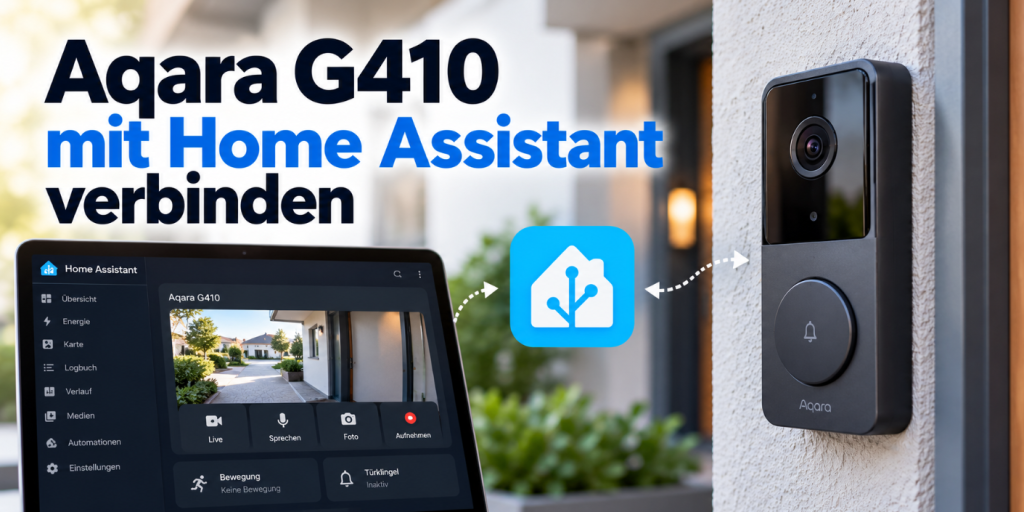
Aqara G410 mit Home Assistant verbinden
Die Aqara Doorbell Camera Hub G410 ist für Home-Assistant-Nutzer besonders interessant. Die Video-Türklingel unterstützt Matter, HomeKit und einen lokalen RTSP-Videostream. Gleichzeitig dient der mitgelieferte Innen-Hub als Aqara-Zigbee-Hub, Matter Controller und Thread Border Router.
Ganz so einfach wie „Matter hinzufügen und fertig“ ist die Integration in Home Assistant allerdings noch nicht. Je nachdem, ob du das Kamerabild, das Klingeln oder spezielle Aqara-Erkennungen verwenden möchtest, kommen unterschiedliche Wege infrage.
In dieser Anleitung zeige ich dir den aktuellen Stand für Home Assistant 2026 und die Möglichkeiten, die Aqara G410 möglichst lokal einzubinden.
Aqara G410 und Home Assistant: Diese Möglichkeiten gibt es
| Methode | Geeignet für | Lokal |
|---|---|---|
| HomeKit Device | Kamera, Sensoren, Klingelereignis | Ja |
| Matter | Aqara-Geräte, Szenen und Signale | Ja |
| RTSP | Lokaler Videostream | Ja |
Für eine möglichst umfangreiche Integration können die Methoden auch kombiniert werden.
Was kann die Aqara G410?
Die G410 bietet eine 2K-Kamera mit einem großen Sichtfeld von 175 Grad. Videos können lokal auf einer microSD-Karte mit bis zu 512 GB gespeichert werden.
Die Türklingel lässt sich entweder mit sechs AA-Batterien oder über eine vorhandene Spannungsversorgung betreiben. Für die kabelgebundene Versorgung werden 12 bis 24 Volt AC beziehungsweise DC unterstützt.
- 2K-Video
- 175° Sichtfeld
- 2,4- und 5-GHz-WLAN
- mmWave-Radarsensor
- Gesichtserkennung
- microSD bis 512 GB
- HomeKit Secure Video
- Matter Bridge und Matter Controller
- Thread Border Router
- RTSP bei kabelgebundenem Betrieb
Variante 1: Aqara G410 über HomeKit Device einbinden
Für Home Assistant ist HomeKit Device weiterhin ein interessanter Weg, um die eigentliche Türklingel einzubinden. HomeKit funktioniert lokal und benötigt dafür weder einen Apple HomePod noch dauerhaft einen Apple-Cloud-Dienst.
Wichtig: Die G410 darf für diesen Weg nicht bereits mit einem anderen HomeKit Controller verbunden sein. Ein HomeKit-Gerät kann normalerweise nur mit einem Controller gleichzeitig gekoppelt werden.
G410 in Home Assistant hinzufügen
Richte die G410 zunächst mit der Aqara Home App ein und verbinde sie mit deinem WLAN. Anschließend sollte Home Assistant die HomeKit-fähige Türklingel im lokalen Netzwerk erkennen.
Öffne in Home Assistant:
Einstellungen → Geräte & Dienste
Unter den automatisch gefundenen Geräten sollte die Aqara G410 beziehungsweise ihr Hub auftauchen. Wähle Konfigurieren und gib den HomeKit-Code der Türklingel ein.
Je nach Firmware- und Home-Assistant-Version können anschließend unter anderem Kamera-, Bewegungs- und Klingelfunktionen erscheinen.
G410 ist bereits in Apple Home eingerichtet
Ist die G410 bereits mit Apple Home gekoppelt, kann Home Assistant sie nicht einfach zusätzlich als HomeKit Device übernehmen.
Entferne die Türklingel zunächst aus Apple Home. Wichtig ist, die G410 dabei nicht komplett auf Werkseinstellungen zurückzusetzen. Sie bleibt dadurch normalerweise mit dem WLAN verbunden und steht anschließend wieder für eine HomeKit-Kopplung zur Verfügung.
Danach kann Home Assistant das Gerät erkennen und mit dem vorhandenen HomeKit-Code verbinden.
Apple-Home-Geräte können später grundsätzlich über die HomeKit Bridge von Home Assistant wieder an Apple Home weitergegeben werden. Bei Video-Türklingeln können sich die verfügbaren Funktionen allerdings von einer direkten HomeKit-Einbindung unterscheiden.
Variante 2: Aqara G410 über Matter verbinden
Die G410 besitzt eine integrierte Matter Bridge. Darüber können unter anderem verbundene Aqara-Zigbee-Geräte sowie speziell erstellte Aqara-Szenen und Signale an Home Assistant weitergegeben werden.
In Home Assistant muss dafür die Matter-Integration eingerichtet sein. Bei Home Assistant OS wird dafür normalerweise der offizielle Matter Server verwendet.
Matter-Kopplung starten
Öffne zunächst die Aqara Home App und suche die Einstellungen der G410 beziehungsweise des integrierten Hubs.
Unter den Einstellungen für Drittanbieter- beziehungsweise Matter-Ökosysteme kannst du einen Matter Pairing Code erzeugen.
Öffne anschließend in Home Assistant:
Einstellungen → Geräte & Dienste → Integration hinzufügen → Matter
Füge die G410 mit dem von Aqara erzeugten Matter-Code hinzu.
Warum sehe ich über Matter kaum Funktionen?
Dieser Punkt sorgt bei der G410 häufig für Verwirrung. Die Matter-Verbindung bedeutet derzeit nicht automatisch, dass Kamera, Klingeltaster, Gesichtserkennung und sämtliche anderen Funktionen direkt als eigene Home-Assistant-Entitäten erscheinen.
Je nach Softwarestand kann zunächst sogar nur eine sehr kleine Zahl an Funktionen sichtbar sein. Für viele Aqara-spezifische Ereignisse gibt es deshalb das Advanced Matter Bridging.
Klingeln per Matter Signal an Home Assistant übertragen
Eine der interessantesten Funktionen der G410 ist die Synchronisierung von Aqara-Signalen über Matter. Damit können Ereignisse, die Matter selbst noch nicht direkt abbildet, als virtueller Sensor an Home Assistant übergeben werden.
Öffne dazu in der Aqara Home App den Bereich für verbundene Ökosysteme und anschließend die Scene & Signal Synchronisation.
Erstelle dort beispielsweise ein Signal mit der Bedingung:
Wenn an der Aqara G410 geklingelt wird
Dieses Signal wird über die Matter Bridge an Home Assistant weitergegeben und erscheint dort typischerweise als virtueller Präsenz- beziehungsweise Belegungssensor.
Auf diese Weise lassen sich auch weitere Aqara-Erkennungen für Automationen nutzbar machen, sofern sie von der Aqara-App für die Signal-Synchronisation angeboten werden.
Automation erstellen, wenn jemand klingelt
Sobald das Klingelsignal als Sensor in Home Assistant vorhanden ist, lässt es sich wie jeder andere Auslöser verwenden.
Beispielsweise können beim Klingeln automatisch folgende Aktionen ausgeführt werden:
- Push-Nachricht auf das Smartphone
- Licht im Flur einschalten
- Ansage über einen Lautsprecher
- Kamerabild auf einem Wandtablet anzeigen
- Snapshot der Haustür speichern
- Benachrichtigung an mehrere Familienmitglieder senden
Der konkrete Entity-Name hängt von deiner Installation ab. Er könnte beispielsweise ähnlich wie binary_sensor.g410_doorbell heißen.
Variante 3: RTSP-Stream der Aqara G410 in Home Assistant
Besonders interessant für Home Assistant ist der lokale RTSP-Videostream. Damit kann das Kamerabild ohne Aqara-Cloud direkt im eigenen Netzwerk genutzt werden.
Hier gibt es allerdings eine wichtige Einschränkung: RTSP steht bei der G410 nur bei kabelgebundener Stromversorgung zur Verfügung. Im reinen Batteriebetrieb lässt sich diese Funktion nicht verwenden.
Für RTSP sollte die Türklingel daher mit einer externen Versorgung von 12 bis 24 Volt AC oder DC verbunden werden.
RTSP in der Aqara App aktivieren
Aktiviere in den Kameraeinstellungen der Aqara Home App den RTSP-Zugriff. Die App zeigt anschließend die für deine G410 gültigen Zugangsdaten beziehungsweise die Stream-Adresse an.
Übernimm diese Adresse am besten direkt aus der App. Dadurch vermeidest du Probleme durch abweichende Firmware-Versionen oder geänderte Stream-Pfade.
RTSP in Home Assistant hinzufügen
Öffne in Home Assistant:
Einstellungen → Geräte & Dienste → Integration hinzufügen → Generic Camera
Trage unter Stream Source die RTSP-Adresse der G410 ein. Home Assistant kann daraus anschließend eine Kamera-Entität erzeugen, die sich beispielsweise in einem Dashboard anzeigen lässt.
G410 besser kabelgebunden betreiben?
Für die reine Nutzung als Video-Türklingel ist der Batteriebetrieb praktisch. Wer die G410 allerdings intensiv mit Home Assistant verwenden möchte, sollte über eine feste Stromversorgung nachdenken.
Dadurch steht RTSP zur Verfügung und Aqara ermöglicht außerdem Funktionen wie eine kontinuierliche Videoaufzeichnung. Für eine dauerhaft in Home Assistant eingebundene Kamera ist das deutlich interessanter.
Welche Integration ist die beste?
Für die Aqara G410 gibt es 2026 noch keinen einzelnen Integrationsweg, der automatisch alle Funktionen abdeckt.
Für eine umfangreiche Home-Assistant-Installation würde ich deshalb die verschiedenen Möglichkeiten gezielt kombinieren:
- HomeKit Device für die direkte lokale Einbindung der Türklingel
- Matter und Advanced Matter Bridging für Aqara-Signale, Szenen und verbundene Geräte
- RTSP für einen unabhängigen lokalen Videostream
Gerade das Advanced Matter Bridging macht die G410 interessant. Ereignisse wie das Klingeln lassen sich dadurch an Home Assistant übergeben, obwohl Matter selbst noch nicht jede Aqara-Funktion direkt abbildet.
Probleme bei der Integration
Home Assistant findet die G410 nicht über HomeKit
Prüfe, ob die G410 bereits mit Apple Home verbunden ist. HomeKit-Zubehör kann nicht gleichzeitig mit zwei HomeKit Controllern gekoppelt werden. Außerdem müssen sich Home Assistant und die G410 im selben lokalen Netzwerk befinden. Bei getrennten VLANs kann zusätzlich eine funktionierende mDNS-Weiterleitung erforderlich sein.
Über Matter erscheint nur eine Identify-Funktion
Das kann bei der G410 vorkommen und bedeutet nicht zwangsläufig, dass die Kopplung fehlgeschlagen ist. Verwende für Aqara-spezifische Funktionen die Scene & Signal Synchronisation in der Aqara Home App.
RTSP ist nicht verfügbar
Der lokale RTSP-Stream wird von Aqara bei der G410 nur bei kabelgebundener Stromversorgung angeboten. Im Batteriebetrieb steht er nicht zur Verfügung.
Fazit: Aqara G410 und Home Assistant passen gut zusammen
Die Aqara G410 gehört zu den interessanteren Video-Türklingeln für Home Assistant. Besonders die Kombination aus lokaler HomeKit-Kommunikation, Matter Bridge und RTSP bietet viele Möglichkeiten für eigene Automationen.
Wer die G410 dauerhaft mit Home Assistant nutzen möchte, profitiert von einer kabelgebundenen Stromversorgung. Dadurch steht zusätzlich der lokale RTSP-Videostream zur Verfügung.
Die Matter-Unterstützung entwickelt sich weiter. Aktuell sollte man jedoch damit rechnen, einige Aqara-Funktionen über Advanced Matter Bridging und Signal Sync an Home Assistant weiterzugeben.
*Bei mit Sternchen gekennzeichneten Links handelt es sich um Affiliate-Links. Wenn du darüber etwas kaufst, erhalten wir gegebenenfalls eine Provision. Für dich ändert sich der Preis nicht.