Reolink Video Doorbell mit Home Assistant verbinden
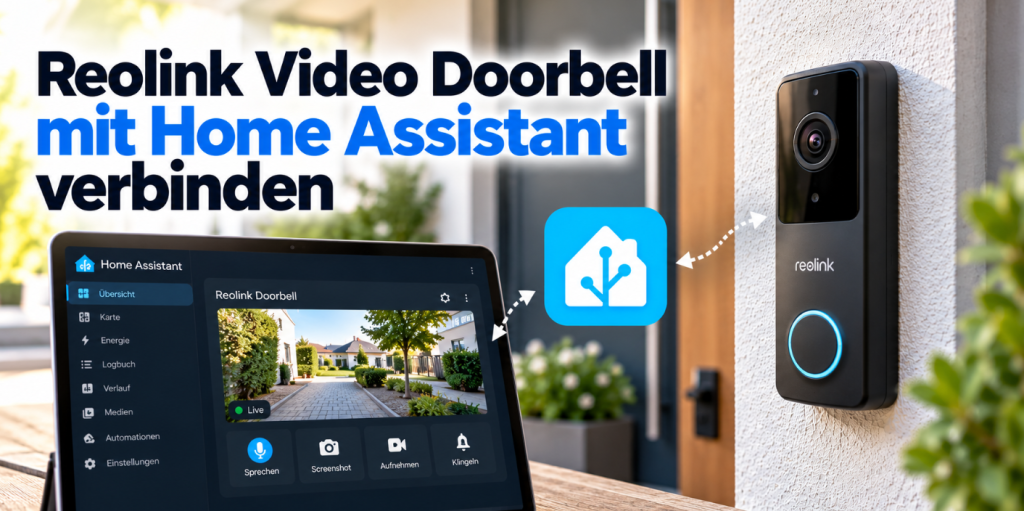
Die Reolink Video Doorbell lässt sich direkt mit Home Assistant verbinden. Das ist besonders interessant, wenn die Türklingel Teil des eigenen Smart Homes werden soll. Home Assistant kann das Kamerabild anzeigen, das Drücken der Klingeltaste erkennen und auf Personen oder Bewegungen vor der Haustür reagieren.
Die Integration arbeitet lokal im eigenen Netzwerk. Für die Verbindung zwischen Home Assistant und der Reolink-Türklingel ist kein Reolink-Cloud-Konto erforderlich. In dieser Anleitung zeige ich die Einrichtung Schritt für Schritt und anschließend einige praktische Automationen.
Welche Reolink Video Doorbells funktionieren mit Home Assistant?
Home Assistant führt die kabelgebundenen Varianten der Reolink Video Doorbell ausdrücklich als getestete Geräte. Dazu gehören sowohl die schwarzen als auch die weißen Varianten:
- Reolink Video Doorbell PoE Black
- Reolink Video Doorbell PoE White
- Reolink Video Doorbell WiFi Black
- Reolink Video Doorbell WiFi White
Diese Modelle können direkt mit Home Assistant verbunden werden. Bei akkubetriebenen Reolink-Türklingeln unterscheidet sich die Integration je nach Modell und Firmware. Hier kann zusätzlich ein Reolink Home Hub oder NVR eine Rolle spielen.
Die Unterschiede zwischen den Reolink-Modellen findest du auch in unserem ausführlichen Vergleich Reolink Video Doorbell: PoE, WLAN oder Akku?.
Was kann Home Assistant mit der Reolink Doorbell?
Die offizielle Reolink-Integration ist erstaunlich umfangreich. Abhängig von Modell und Firmware können unter anderem folgende Entitäten zur Verfügung stehen:
- Live-Kamerabild
- Klingeltaster als Visitor-Sensor
- Bewegungserkennung
- Personenerkennung
- Aufzeichnung ein- und ausschalten
- Infrarotbeleuchtung steuern
- Lautstärke der Türklingel verändern
- LED des Klingeltasters steuern
- Quick Replies auswählen
- Reolink Chime ansteuern
Damit lässt sich die Reolink Video Doorbell deutlich tiefer integrieren als eine Kamera, bei der lediglich ein RTSP-Videostream zur Verfügung steht.
Schritt 1: Reolink Video Doorbell vorbereiten
Die Türklingel sollte zunächst ganz normal über die Reolink App oder den Reolink Client eingerichtet werden. Vergib dabei ein eigenes Kennwort und prüfe, ob das Gerät im lokalen Netzwerk erreichbar ist.
Für die Home-Assistant-Integration wird ein Benutzer mit Administratorrechten auf der Reolink-Kamera benötigt. Gemeint sind dabei die lokalen Zugangsdaten der Kamera und nicht die Zugangsdaten eines Reolink-Cloud-Kontos.
Ich empfehle außerdem, der Türklingel im Router eine feste DHCP-Zuweisung zu geben. Dadurch behält die Kamera dauerhaft dieselbe IP-Adresse.
Schritt 2: Netzwerkdienste aktivieren
Prüfe in den Netzwerkeinstellungen der Reolink Video Doorbell, ob die benötigten Netzwerkdienste aktiviert sind.
Öffne dazu im Reolink Client beziehungsweise in der App die Netzwerkeinstellungen und anschließend die erweiterten Einstellungen beziehungsweise Port Settings.
- HTTP beziehungsweise HTTPS aktivieren
- RTSP aktivieren
- ONVIF aktivieren
- bei Verbindungsproblemen gegebenenfalls RTMP prüfen
Welche Optionen genau angezeigt werden, kann je nach Firmware und verwendeter Reolink-App etwas unterschiedlich aussehen.
Schritt 3: IP-Adresse der Reolink Doorbell herausfinden
Home Assistant findet Reolink-Geräte häufig automatisch. Trotzdem ist es sinnvoll, die IP-Adresse der Türklingel zu kennen.
Du findest sie beispielsweise in deinem Router oder in den Netzwerkinformationen der Reolink App. Die Adresse sieht beispielsweise so aus:
192.168.178.45Die tatsächliche Adresse hängt natürlich von deinem Heimnetzwerk ab.
Schritt 4: Reolink in Home Assistant hinzufügen
Öffne in Home Assistant:
Einstellungen → Geräte & Dienste
Home Assistant erkennt die Reolink Video Doorbell häufig automatisch. In diesem Fall erscheint die Kamera unter den gefundenen Geräten und kann direkt über Konfigurieren eingerichtet werden.
Wird sie nicht automatisch erkannt, gehe auf:
Integration hinzufügen → Reolink
Anschließend benötigt Home Assistant folgende Angaben:
- Host: IP-Adresse der Reolink Video Doorbell
- Benutzername: lokaler Reolink-Benutzer
- Passwort: Passwort dieses Benutzers
Nach erfolgreicher Verbindung legt Home Assistant automatisch das Gerät und die dazugehörigen Entitäten an.
Klingeltaster in Home Assistant erkennen
Eine der wichtigsten Entitäten ist bei der Reolink Video Doorbell der Visitor-Sensor. Dieser wird aktiv, sobald jemand den Klingeltaster drückt.
Der Name sieht je nach Bezeichnung des Gerätes beispielsweise so aus:
binary_sensor.haustuer_visitorDaneben können unter anderem Entitäten für Bewegung und Personenerkennung vorhanden sein:
binary_sensor.haustuer_motion
binary_sensor.haustuer_person
binary_sensor.haustuer_visitor
Damit kann Home Assistant unterscheiden, ob lediglich eine Bewegung erkannt wurde, eine Person vor der Haustür steht oder tatsächlich geklingelt wurde.
Livebild der Reolink Doorbell im Dashboard anzeigen
Die Reolink-Integration erstellt mehrere Kamera-Entitäten mit unterschiedlichen Qualitätsstufen. Der sogenannte Fluent Stream wird standardmäßig aktiviert und bietet eine niedrigere Auflösung bei geringerem Ressourcenverbrauch.
Weitere Streams wie Balanced oder Clear können bei Bedarf in den Entitätseinstellungen aktiviert werden.
Für ein Home-Assistant-Dashboard reicht der Fluent Stream meistens aus. Er startet schneller und benötigt weniger Bandbreite.
Eine einfache Dashboard-Karte kann beispielsweise so aussehen:
type: picture-entity
entity: camera.haustuer_fluent
camera_view: live
name: Haustür
show_name: true
show_state: false
Den Entity-Namen musst du an deine Installation anpassen.
Automation: Nachricht senden, wenn jemand klingelt
Jetzt wird die Integration richtig interessant. Der Visitor-Sensor kann als Auslöser einer Home-Assistant-Automation verwendet werden.
alias: Reolink Haustürklingel
triggers:
  - trigger: state
    entity_id:
      - binary_sensor.haustuer_visitor
    to: "on"

actions:
  - action: notify.mobile_app_mein_smartphone
    data:
      title: "Haustür"
      message: "Jemand hat geklingelt."

mode: single
Auch hier müssen die Entity-ID und der Name des Smartphones an die eigene Home-Assistant-Installation angepasst werden.
Benachrichtigung mit Kamerabild senden
Noch praktischer ist eine Push-Nachricht mit einem aktuellen Bild der Haustür. Home Assistant kann beim Klingeln zunächst einen Snapshot der Reolink-Kamera erstellen und diesen anschließend über die Companion App versenden.
alias: Reolink Klingel mit Bild
triggers:
  - trigger: state
    entity_id:
      - binary_sensor.haustuer_visitor
    to: "on"

actions:
  - action: camera.snapshot
    target:
      entity_id: camera.haustuer_fluent
    data:
      filename: /media/reolink_snapshot/haustuer.jpg

  - delay:
      milliseconds: 500

  - action: notify.mobile_app_mein_smartphone
    data:
      title: "Es klingelt"
      message: "Jemand steht vor der Haustür."
      data:
        image: /media/local/reolink_snapshot/haustuer.jpg

mode: single
Für Bilder in Push-Benachrichtigungen muss das Smartphone auf die entsprechende Home-Assistant-Adresse zugreifen können. Außerhalb des eigenen WLANs wird dafür beispielsweise Home Assistant Cloud oder ein anderer sicherer Remote-Zugang benötigt.
Person erkannt und Klingeln unterscheiden
Ein Vorteil der Reolink-Integration ist die getrennte Bereitstellung der Erkennungen. Dadurch muss nicht jede Bewegung eine Benachrichtigung auslösen.
Eine sinnvolle Konfiguration könnte beispielsweise so aussehen:
| Ereignis | Home-Assistant-Aktion |
|---|---|
| Bewegung | Keine Benachrichtigung |
| Person erkannt | Optional stille Push-Nachricht |
| Klingeltaster gedrückt | Push-Nachricht mit Bild |
| Klingeln am Abend | Zusätzlich Flurlicht einschalten |
So bleibt das System im Alltag deutlich ruhiger als bei einer einfachen Bewegungserkennung.
Klingeln auf Tablet oder Wanddisplay anzeigen
Wer ein Home-Assistant-Wandtablet verwendet, kann beim Klingeln automatisch das Kamerabild der Haustür öffnen. Das gleiche Prinzip lässt sich je nach vorhandener Hardware auch für Smart Displays oder Fernseher verwenden.
Weitere mögliche Automationen sind:
- Flurlicht einschalten, wenn nachts jemand klingelt
- Klingelmeldung über Lautsprecher ausgeben
- Snapshot auf einem NAS speichern
- weitere Außenkameras beim Klingeln aktivieren
- Reolink Chime abhängig von der Uhrzeit steuern
- Quick Reply aktivieren, wenn niemand zu Hause ist
Reolink Chime mit Home Assistant
Auch unterstützte Reolink Chimes werden von der Integration berücksichtigt. Je nach Gerät stehen beispielsweise Lautstärke, Klingelton und weitere Einstellungen als Entitäten zur Verfügung.
Über die Aktion reolink.play_chime kann Home Assistant einen Klingelton auf einem kompatiblen Reolink Chime auslösen. Damit lassen sich auch eigene Automationen unabhängig vom eigentlichen Klingeltaster aufbauen.
Funktioniert Reolink ohne Internet mit Home Assistant?
Ja. Einer der größten Vorteile der offiziellen Integration ist die lokale Kommunikation. Reolink und Home Assistant können im lokalen Netzwerk miteinander kommunizieren, auch wenn der Internetzugang der Kamera gesperrt wird.
Das macht die Reolink Video Doorbell besonders interessant für Nutzer, die ihre Videoüberwachung möglichst unabhängig von einer Hersteller-Cloud betreiben möchten.
PoE oder WLAN für Home Assistant?
Bei der Home-Assistant-Integration funktionieren sowohl die PoE- als auch die WLAN-Version sehr ähnlich. Der wesentliche Unterschied liegt bei der Verbindung zur Haustür.
Wenn ein Netzwerkkabel vorhanden ist oder neu verlegt werden kann, bietet PoE eine sehr zuverlässige Lösung. Netzwerk und Stromversorgung laufen über dasselbe Kabel.
Die WiFi-Version eignet sich dagegen gut, wenn eine passende Stromversorgung an der Haustür vorhanden ist, aber kein Netzwerkkabel verlegt werden kann.
Mehr dazu findest du in unserem Ratgeber Video-Türklingel mit PoE: Die besten Modelle 2026.
Reolink wird in Home Assistant nicht gefunden
Falls die Einrichtung nicht funktioniert, würde ich zunächst folgende Punkte prüfen:
- aktuelle Reolink-Firmware installieren
- IP-Adresse der Kamera prüfen
- HTTP oder HTTPS aktivieren
- RTSP und ONVIF aktivieren
- lokale Reolink-Zugangsdaten prüfen
- Home Assistant und Reolink testweise im gleichen Netzwerk betreiben
- Firewall- und VLAN-Regeln kontrollieren
Bei getrennten VLANs müssen die benötigten Verbindungen zwischen Home Assistant und Kamera erlaubt sein. Relevante Dienste können unter anderem HTTP/HTTPS, RTSP, RTMP, ONVIF und weitere Reolink-Kommunikationsports betreffen.
Home Assistant empfiehlt außerdem, aktuelle Firmware direkt über das Reolink Download Center zu prüfen. Die automatische Update-Prüfung der Reolink-Software zeigt nicht immer unmittelbar die neueste verfügbare Firmware an.
Zwei-Wege-Audio in Home Assistant
Eine Einschränkung gibt es derzeit beim Gegensprechen. Zwei-Wege-Audio wird von der Reolink-Integration in Home Assistant aktuell nicht unterstützt.
Zum direkten Gespräch mit einer Person vor der Haustür wird daher weiterhin die Reolink-App benötigt. Kamerabild, Klingelereignisse, Personenerkennung und zahlreiche Einstellungen können dagegen lokal über Home Assistant genutzt werden.
Fazit: Reolink gehört zu den interessantesten Türklingeln für Home Assistant
Die Reolink Video Doorbell lässt sich sehr umfangreich in Home Assistant integrieren. Besonders praktisch sind der eigene Visitor-Sensor für den Klingeltaster, die Personenerkennung und die lokalen Kamerastreams.
Dadurch lassen sich deutlich mehr Automationen aufbauen als mit einer klassischen App-Türklingel. Push-Nachrichten mit Kamerabild, ein automatisches Livebild auf dem Wandtablet oder die Steuerung der Beleuchtung beim Klingeln sind mit wenigen Schritten möglich.
Wer Home Assistant bereits verwendet und eine dauerhaft installierte Video-Türklingel sucht, sollte sich deshalb besonders die PoE- und WiFi-Varianten von Reolink ansehen.
*Bei mit Sternchen gekennzeichneten Links handelt es sich um Affiliate-Links. Wenn du darüber etwas kaufst, erhalten wir gegebenenfalls eine Provision. Für dich ändert sich der Preis nicht.